
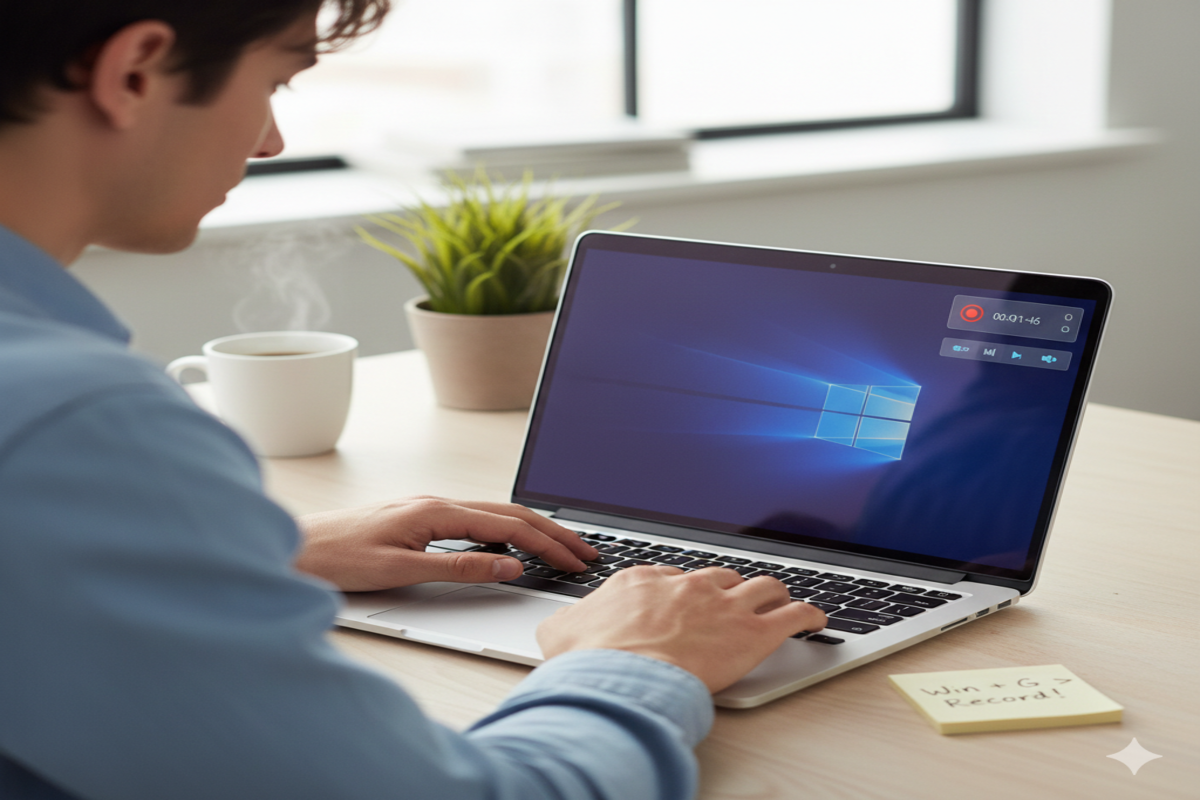
Bidiknews.co.id-Pernah ingin merekam layar laptop untuk menyimpan materi meeting, kelas online, atau tutorial game tapi malas instal aplikasi tambahan? Tenang, kamu tidak sendirian. Banyak orang mencari cara screen record di laptop tanpa aplikasi karena ingin solusi cepat, ringan, dan tidak memakan ruang penyimpanan.
Saat ini, baik Windows maupun Mac sudah menyediakan fitur bawaan untuk merekam layar. Selain itu, ada juga layanan perekam layar online gratis yang bisa digunakan langsung lewat browser. Dengan memahami metode yang tepat, kamu bisa melakukan rekam layar laptop tanpa aplikasi tambahan dengan hasil jernih dan minim ribet.
Kami akan membahas langkah lengkap, kelebihan dan kekurangan setiap metode, hingga cara mengatasi kendala umum saat screen recording. Semua dijelaskan dengan bahasa sederhana agar mudah dipahami.
Kenapa Banyak Orang Mencari Cara Screen Record di Laptop Tanpa Aplikasi
Kebutuhan merekam layar semakin meningkat sejak aktivitas kerja dan belajar banyak dilakukan secara online. Meeting virtual, webinar, kelas daring, hingga pembuatan konten tutorial membuat fitur rekam layar menjadi penting.
Namun tidak semua orang ingin menginstal software tambahan karena beberapa alasan berikut:
- Ruang penyimpanan laptop terbatas
- Laptop memiliki spesifikasi rendah
- Tidak ingin aplikasi berjalan di background
- Ingin cara yang lebih cepat dan praktis
Cara Screen Record di Laptop Windows Tanpa Aplikasi Menggunakan Xbox Game Bar
Bagi pengguna Windows 10 dan Windows 11, fitur bawaan bernama Xbox Game Bar bisa digunakan untuk merekam layar tanpa perlu instal aplikasi tambahan. Meski awalnya dirancang untuk merekam gameplay, fitur ini juga bisa dipakai untuk merekam aktivitas layar lainnya.
Langkah Mengaktifkan Xbox Game Bar
Sebelum mulai merekam, pastikan fitur ini aktif.
- Tekan tombol Windows + I untuk masuk ke Settings
- Pilih menu Gaming
- Klik Xbox Game Bar
- Pastikan toggle dalam posisi On
Jika sudah aktif, kamu bisa langsung merekam layar.
Cara Rekam Layar dengan Xbox Game Bar
Berikut langkah lengkapnya:
- Buka layar atau aplikasi yang ingin direkam
- Tekan Windows + G untuk membuka Xbox Game Bar
- Klik tombol Record atau tekan Windows + Alt + R
- Untuk menghentikan perekaman, tekan kembali Windows + Alt + R
Hasil rekaman otomatis tersimpan di folder Videos lalu masuk ke Captures.
Kelebihan dan Kekurangan Xbox Game Bar
Kelebihan:
- Tidak perlu instal aplikasi tambahan
- Gratis dan langsung tersedia di Windows
- Hasil video cukup jernih
Kekurangan:
- Tidak bisa merekam File Explorer atau desktop sepenuhnya
- Fitur editing sangat terbatas
Jika kamu hanya ingin merekam presentasi, meeting, atau tutorial singkat, fitur ini sudah lebih dari cukup.
Cara Screen Record di MacBook Tanpa Aplikasi Tambahan
Pengguna MacBook juga tidak perlu khawatir. Sistem operasi macOS sudah menyediakan fitur rekam layar bawaan yang sangat praktis.
Apple menyematkan fitur ini langsung di dalam sistem, sehingga kamu tidak perlu mengunduh aplikasi pihak ketiga.
Cara Rekam Layar Mac Menggunakan Shortcut
Ikuti langkah berikut:
- Tekan Command + Shift + 5
- Pilih opsi Record Entire Screen atau Record Selected Portion
- Klik tombol Record untuk mulai
- Klik Stop di bagian atas layar untuk menghentikan
Hasil rekaman akan otomatis tersimpan di desktop.
Kenapa Fitur Bawaan Mac Lebih Fleksibel
Fitur ini memiliki beberapa keunggulan:
- Bisa memilih area tertentu yang ingin direkam
- Mendukung perekaman audio mikrofon
- Hasil video berkualitas tinggi
- Tidak membebani sistem
Untuk kebutuhan presentasi, konten edukasi, atau dokumentasi kerja, fitur ini sangat bisa diandalkan.
Cara Screen Record di Laptop Tanpa Aplikasi Secara Online
Jika laptop kamu tidak memiliki fitur bawaan atau ingin metode alternatif, kamu bisa menggunakan screen recorder online gratis. Metode ini hanya membutuhkan browser seperti Chrome atau Edge.
Beberapa platform yang cukup populer antara lain ScreenPal, Screen Capture, dan 123APPS.
1. Menggunakan ScreenPal
ScreenPal memungkinkan kamu merekam layar tanpa watermark dan tanpa batas durasi.
Langkahnya:
- Buka browser Chrome atau Edge
- Masuk ke situs screen-recorder.com
- Klik Mulai Perekam
- Pilih layar yang ingin direkam
- Klik Rekam
- Setelah selesai, pilih Simpan Video
Keunggulan utama ScreenPal adalah tidak membutuhkan akun dan hasil video bisa langsung disimpan ke perangkat.
2. Menggunakan Screen Capture
Platform ini juga cukup praktis digunakan lewat browser.
Langkahnya:
- Buka situs screencapture.com
- Pilih opsi layar yang ingin direkam
- Aktifkan izin akses mikrofon atau webcam jika diperlukan
- Klik Share
- Setelah selesai, klik Download
Namun versi gratisnya menyertakan watermark pada video.
3. Menggunakan 123APPS Screen Recorder
Layanan ini memiliki fitur tambahan berupa editor bawaan.
Langkahnya:
- Buka 123apps.com
- Pilih menu Video lalu Screen Recorder
- Klik Start Recording
- Pilih Screen dan klik Next
- Klik tombol merah untuk mulai
- Klik Stop jika selesai
- Export dan simpan video
Keunggulannya terletak pada fitur editing sederhana tanpa perlu aplikasi tambahan.
Perbandingan Fitur Bawaan dan Screen Recorder Online
Sebelum memilih metode, ada baiknya memahami perbedaannya.
Fitur bawaan Windows dan Mac:
- Lebih stabil
- Tidak tergantung koneksi internet
- Cocok untuk rekaman panjang
Screen recorder online:
- Tidak perlu pengaturan sistem
- Bisa digunakan di berbagai perangkat
- Beberapa menyediakan fitur editing
Jika koneksi internet kamu stabil dan hanya butuh rekaman cepat, layanan online bisa jadi pilihan. Namun untuk durasi panjang dan hasil lebih stabil, fitur bawaan lebih disarankan.
Kendala yang Sering Terjadi Saat Rekam Layar Laptop
Walau terlihat mudah, ada beberapa masalah yang sering muncul saat melakukan screen record di laptop tanpa aplikasi.
1. Tidak Ada Suara yang Terekam
Biasanya terjadi karena mikrofon belum diaktifkan atau izin akses belum diberikan pada browser.
Solusi:
- Periksa pengaturan audio
- Pastikan mikrofon aktif
- Cek izin akses di browser
2. Video Patah Patah atau Lag
Masalah ini biasanya terjadi pada laptop dengan RAM kecil atau banyak aplikasi berjalan bersamaan.
Solusi:
- Tutup aplikasi lain sebelum merekam
- Gunakan resolusi lebih rendah
- Pastikan ruang penyimpanan cukup
3. File Rekaman Tidak Tersimpan
Hal ini bisa terjadi karena proses perekaman terhenti mendadak.
Solusi:
- Pastikan baterai cukup
- Gunakan penyimpanan dengan ruang lega
- Hindari menutup paksa browser saat rekam online
Cara Mendapatkan Hasil Screen Record yang Lebih Jernih
Agar hasil video lebih profesional, ada beberapa hal yang perlu diperhatikan.
- Pertama, atur resolusi layar sebelum merekam. Gunakan resolusi yang sesuai dengan kebutuhan, misalnya 720p atau 1080p.
- Kedua, pastikan pencahayaan cukup jika menggunakan webcam. Ini penting saat merekam presentasi atau tutorial.
- Ketiga, gunakan mikrofon eksternal jika ingin suara lebih jelas. Meski laptop sudah memiliki mic bawaan, kualitasnya sering kali kurang maksimal.
- Keempat, pastikan koneksi internet stabil jika menggunakan screen recorder online agar proses tidak terputus.
Dengan memperhatikan detail kecil ini, hasil rekaman akan terlihat lebih profesional meski tanpa aplikasi tambahan.
Kapan Sebaiknya Menggunakan Aplikasi Tambahan
Meski cara screen record di laptop tanpa aplikasi sangat praktis, ada kondisi tertentu di mana aplikasi tambahan lebih direkomendasikan.
Misalnya:
- Ingin fitur editing lengkap
- Butuh overlay teks dan animasi
- Ingin live streaming langsung
- Membuat konten profesional untuk YouTube
Namun untuk kebutuhan sehari hari seperti dokumentasi meeting, menyimpan kelas online, atau membuat tutorial sederhana, metode tanpa aplikasi sudah sangat memadai.
Kesimpulan
Cara screen record di laptop tanpa aplikasi kini semakin mudah dilakukan berkat fitur bawaan Windows dan Mac serta berbagai layanan perekam layar online gratis. Kamu tidak perlu lagi menginstal software tambahan hanya untuk merekam aktivitas layar.
Jika menggunakan Windows, manfaatkan Xbox Game Bar. Untuk pengguna Mac, cukup tekan Command + Shift + 5. Sementara itu, jika ingin solusi fleksibel berbasis browser, kamu bisa memakai ScreenPal, Screen Capture, atau 123APPS.
Setiap metode memiliki kelebihan dan kekurangan masing masing. Pilih sesuai kebutuhan dan spesifikasi laptop yang kamu gunakan. Dengan memahami langkah dan solusi kendala yang mungkin muncul, kamu bisa mendapatkan hasil rekaman layar yang jernih, stabil, dan siap dibagikan kapan saja.
Sekarang kamu tidak perlu bingung lagi saat ingin merekam layar laptop tanpa aplikasi tambahan. Tinggal pilih metode yang paling sesuai, lalu mulai rekam dengan percaya diri.
