
Bidiknews.co.id-Google Pixel kamu tiba-tiba boros baterai, sinyal sering hilang, atau kamera terasa aneh padahal tidak jatuh? Banyak pengguna panik dan langsung berpikir harus ke service center. Padahal, sebelum mengambil keputusan besar, ada satu fitur rahasia yang jarang diketahui.
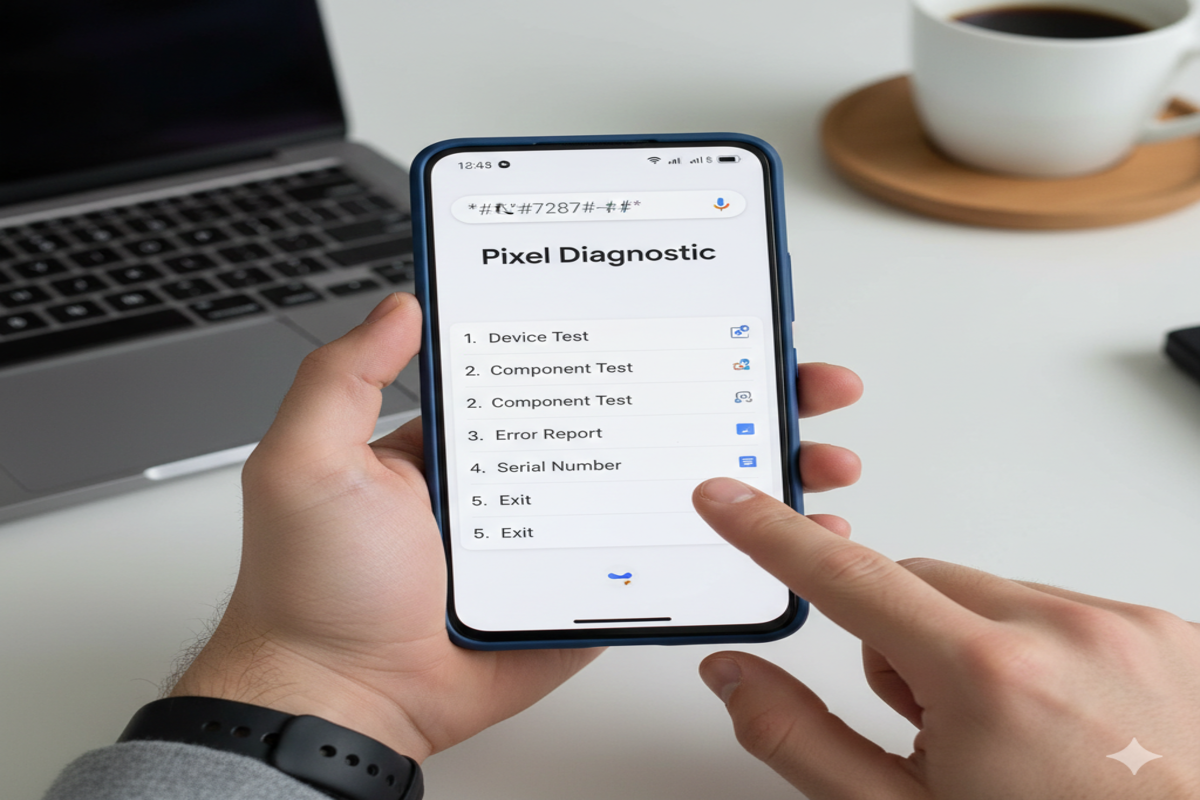
Google menyematkan menu tersembunyi yang bisa membantu mengecek kondisi perangkat secara mandiri. Cara Menemukan Menu Diagnostik Tersembunyi di Google Pixel sebenarnya tidak rumit, tetapi memang tidak ditampilkan di menu pengaturan biasa.
Fitur ini dirancang untuk membantu pengguna melakukan pengecekan komponen seperti baterai, sensor, layar, kamera, hingga konektivitas tanpa aplikasi tambahan.
Jika kamu ingin memahami kondisi Pixel lebih dalam dan menghindari biaya servis yang belum tentu perlu, panduan ini akan membantu secara lengkap dan mudah dipahami.
Apa Itu Menu Diagnostik Tersembunyi di Google Pixel
Google Pixel dikenal dengan pengalaman Android murni dan pembaruan cepat. Namun di balik tampilan sederhana tersebut, terdapat berbagai fitur sistem yang tidak ditampilkan secara publik. Salah satunya adalah menu diagnostik rahasia.
Menu ini adalah utilitas bawaan sistem yang memungkinkan pengguna menjalankan serangkaian tes hardware dan software. Fungsinya mirip seperti medical check-up pada tubuh manusia. Kamu bisa mengecek apakah baterai masih sehat, sensor berfungsi normal, layar responsif, hingga memastikan konektivitas berjalan stabil.
Berbeda dengan aplikasi pihak ketiga untuk cek kesehatan HP, menu diagnostik ini terintegrasi langsung dengan sistem. Artinya, hasilnya lebih akurat karena membaca data langsung dari komponen internal.
Cara Menemukan Menu Diagnostik Tersembunyi di Google Pixel
Banyak yang mengira fitur ini hanya bisa diakses teknisi. Padahal siapa pun bisa membukanya selama mengetahui kode khususnya. Prosesnya cepat dan tidak membutuhkan akses root.
Berikut langkah-langkahnya:
- Buka aplikasi Phone di Google Pixel kamu.
- Masuk ke tampilan keypad atau dialer.
- Ketik kode berikut secara lengkap
##7287## - Setelah kode terakhir dimasukkan, menu diagnostik akan muncul otomatis tanpa perlu menekan tombol panggil.
- Tekan Confirm untuk masuk ke halaman utama diagnostik.
Sebelum menjalankan tes, pastikan perangkat terhubung ke WiFi yang stabil. Beberapa proses pemindaian memerlukan koneksi internet agar laporan bisa diproses dengan baik.
Jika menu tidak muncul, pastikan kode diketik dengan benar. Perlu diingat, fitur ini biasanya tersedia pada model Google Pixel resmi dengan sistem yang tidak dimodifikasi.
Tampilan Awal dan Struktur Menu Diagnostik Pixel
Saat pertama kali masuk, kamu mungkin melihat tampilan yang cukup padat dengan berbagai kategori. Jangan khawatir, semuanya sudah disusun sistematis.
Di bagian atas terdapat tombol Start Test. Fitur ini menjalankan pemeriksaan menyeluruh terhadap seluruh komponen utama. Cocok digunakan jika kamu ingin pengecekan total tanpa memilih satu per satu.
Di bawahnya, terdapat beberapa kategori tes yang bisa dijalankan secara spesifik:
- Visual
- Sensors
- Connectivity
- Camera
- Audio
- Screen
- Others
- Defects
Setiap kategori memiliki tombol Check Group yang memungkinkan kamu menguji hanya bagian tertentu saja. Ini berguna jika kamu sudah memiliki dugaan awal, misalnya layar kurang responsif atau GPS tidak akurat.
Fungsi Pemeriksaan Visual di Google Pixel
Kategori Visual berfokus pada kondisi fisik dan tampilan perangkat. Saat masuk ke bagian ini, kamu akan diminta menjawab beberapa pertanyaan sederhana dengan pilihan Ya atau Tidak.
Beberapa hal yang dicek dalam bagian ini meliputi:
- Apakah ada retakan pada layar
- Apakah warna layar tampak tidak merata
- Apakah terdapat dead pixel
- Apakah kamera menunjukkan gangguan visual
Jawablah dengan jujur karena sistem akan merangkum semua respons untuk membuat laporan akhir. Jika kamu asal memilih, hasil diagnosa bisa tidak akurat.
Bagian ini sangat membantu terutama jika kamu membeli Pixel bekas dan ingin memastikan tidak ada kerusakan tersembunyi.
Tes Sensor untuk Mengecek Gyroscope Accelerometer dan Lainnya
Sensor adalah komponen penting yang sering tidak disadari perannya. Padahal hampir semua fitur cerdas di Pixel bergantung pada sensor.
Di kategori Sensors, kamu bisa mengecek:
- Accelerometer
- Gyroscope
- Proximity sensor
- Light sensor
- Magnetometer
Sistem akan meminta kamu memutar perangkat, mendekatkan tangan ke sensor, atau melakukan gerakan tertentu. Jika semua berjalan normal, hasil akan ditandai aman.
Masalah sensor biasanya ditandai dengan layar tidak mati saat menelepon atau kompas yang tidak akurat. Melalui menu ini, kamu bisa memastikan apakah masalah berasal dari hardware atau hanya bug software.
Pemeriksaan Baterai dan Kesehatan Daya
Banyak pengguna mencari cara cek kesehatan baterai Pixel tanpa aplikasi tambahan. Menu diagnostik ini menjadi salah satu solusi.
Pada bagian Others atau kategori terkait baterai, sistem dapat menampilkan status daya, performa pengisian, dan respons terhadap penggunaan intensif. Jika baterai mengalami penurunan performa signifikan, laporan akan menandainya.
Ini sangat berguna sebelum kamu memutuskan mengganti baterai. Tidak semua masalah boros daya berarti baterai rusak. Bisa saja ada aplikasi yang berjalan di latar belakang.
Tes Kamera untuk Memastikan Kualitas Tetap Optimal
Google Pixel dikenal dengan kualitas kameranya yang luar biasa. Namun jika hasil foto mulai buram atau fokus lambat, kamu bisa melakukan pengecekan melalui kategori Camera.
Tes kamera biasanya mencakup:
- Uji fokus otomatis
- Uji stabilisasi
- Uji respons shutter
- Pemeriksaan hasil preview
Jika ada anomali, sistem akan mencatatnya. Dengan begitu, kamu bisa mengetahui apakah perlu pembaruan software atau memang ada kerusakan modul kamera.
Uji Layar dan Respons Sentuhan
Masalah layar sering kali membuat pengalaman penggunaan terganggu. Ghost touch, area tidak responsif, atau warna yang berubah bisa dideteksi melalui kategori Screen.
Tes ini biasanya meminta kamu menyentuh titik tertentu di layar untuk memastikan seluruh area merespons dengan baik. Jika ada bagian yang tidak terdeteksi, kemungkinan terjadi kerusakan panel.
Melakukan tes ini secara berkala bisa membantu mendeteksi masalah sejak dini sebelum bertambah parah.
Pengujian Konektivitas WiFi Bluetooth dan Sinyal
Kategori Connectivity membantu memastikan fitur komunikasi berjalan optimal. Di dalamnya terdapat tes untuk:
- WiFi
- Bluetooth
- GPS
- Jaringan seluler
Jika kamu sering mengalami sinyal hilang atau WiFi tidak stabil, jalankan pemeriksaan di bagian ini. Sistem akan mengevaluasi respons modul konektivitas dan memberi tanda jika ada gangguan.
Langkah ini bisa menghemat waktu karena kamu tidak perlu langsung reset pabrik hanya untuk mencoba memperbaiki jaringan.
Perbedaan Menu Diagnostik dan Mode Aman di Google Pixel
Sebagian pengguna sering bingung antara menu diagnostik dan Safe Mode. Keduanya memang digunakan untuk troubleshooting, tetapi fungsinya berbeda.
Menu diagnostik fokus pada pengujian hardware dan komponen internal. Sementara Safe Mode menonaktifkan aplikasi pihak ketiga untuk melihat apakah masalah berasal dari aplikasi tambahan.
Jika Pixel sering restart sendiri, kamu bisa mencoba Safe Mode terlebih dahulu. Namun jika masalah berkaitan dengan sensor, layar, atau baterai, menu diagnostik lebih tepat digunakan.
Menggunakan keduanya secara kombinasi dapat membantu mempersempit sumber masalah dengan lebih akurat.
Apakah Menu Diagnostik Aman Digunakan
Pertanyaan ini sering muncul terutama bagi pengguna baru. Secara umum, menu diagnostik aman digunakan selama kamu tidak mengubah konfigurasi sistem yang tidak dipahami.
Fitur yang tersedia sebagian besar bersifat pengujian dan tidak mengubah data pribadi. Namun tetap disarankan untuk tidak sembarangan menekan opsi yang tidak jelas fungsinya.
Menu ini memang tidak dirancang untuk penggunaan harian. Gunakan hanya saat diperlukan, misalnya ketika ada gejala masalah pada perangkat.
Kapan Sebaiknya Menggunakan Menu Diagnostik Pixel
Tidak semua kondisi mengharuskan kamu membuka menu tersembunyi ini. Gunakan saat mengalami situasi seperti:
- Baterai terasa cepat habis tanpa sebab jelas
- Layar tidak responsif di area tertentu
- Kamera gagal fokus
- Sinyal sering hilang
- Sensor tidak bekerja saat menelepon
Dengan melakukan pengecekan awal sendiri, kamu bisa datang ke service center dengan informasi lebih jelas. Ini membuat proses perbaikan lebih cepat dan terarah.
Kesimpulan
Menu diagnostik tersembunyi di Google Pixel adalah fitur bawaan yang sangat berguna namun jarang diketahui. Dengan mengetik kode ##7287## melalui aplikasi Phone, kamu bisa mengakses berbagai tes untuk mengecek kondisi baterai, sensor, kamera, layar, dan konektivitas.
Fitur ini membantu pengguna memahami kondisi perangkat tanpa perlu aplikasi tambahan atau langsung ke teknisi. Penggunaan yang tepat bisa menghemat waktu, biaya, dan menghindari keputusan servis yang sebenarnya tidak perlu.
Jika Pixel kamu mulai menunjukkan gejala tidak biasa, jangan panik. Lakukan pemeriksaan melalui menu diagnostik terlebih dahulu agar keputusan yang diambil lebih tepat dan berdasarkan data.
